Administração
Geral
Entidade
Nessa tela é possível visualizar e configurar informações sobre a entidade que estarão disponíveis apenas no ambiente administrativo.
|
|---|
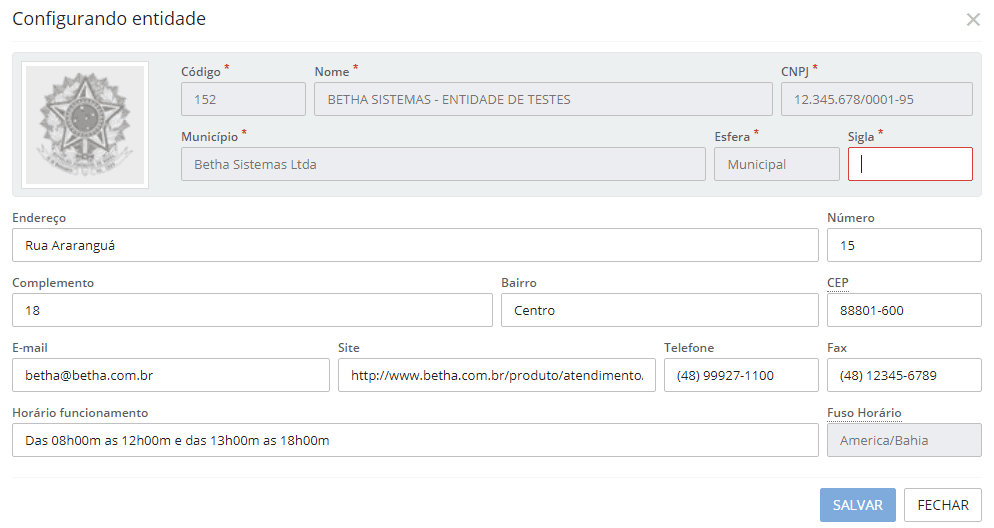
Conforme a imagem, os dados como Nome , Código, CNPJ da entidade não podem ser editados, bem como, o Município, a Esfera e o Fuso Horário. Os demais estão passíveis de configuração:
- Sigla
- Endereço
- Número
- Complemento
- Bairro
- CEP
- Site
- Telefone
- Fax
- Horário funcionamento
Entidades vinculadas ao portal
Nessa funcionalidade o usuário define quais entidades estão vinculadas ao Portal da transparência como, por exemplo, órgãos, autarquias, fundos e fundações, entre outros, permitindo que entidades de um mesmo município possam utilizar o mesmo portal.
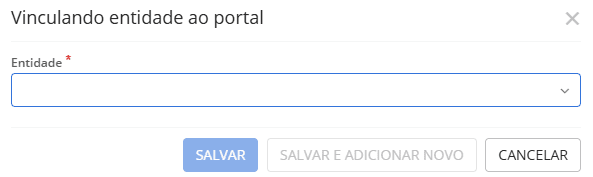
O acesso se dá por meio do menu Administração > Geral > Entidades vinculadas ao portal. Para realizar o cadastramento, basta clicar em +Vínculo e selecionar uma das opções apresentadas na listagem, salvando as alterações ao final.
|
|---|
Cabe ressaltar que nessa tela não é possível cadastrar uma nova entidade, ou seja, se o órgão/fundação/autarquia a ser vinculado não está sendo apresentado na listagem é necessário, primeiro, entrar em contato com o Canal de Atendimento e solicitar uma licença de uso do sistema Transparência (Cloud) para, posteriormente, realizar a vinculação da entidade.
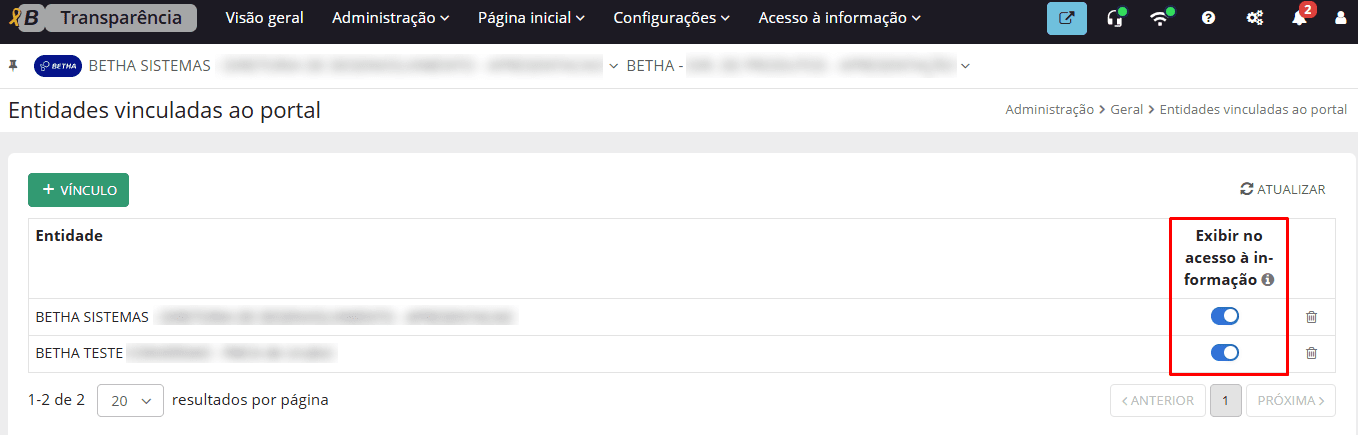
A funcionalidade também permite o gerenciamento das entidades que serão demonstradas no Acesso à informação do Portal da transparência, ou seja, o usuário poderá definir quais as entidades que serão listadas para o cidadão quando do preenchimento do formulário de solicitação de acesso à informação.
|
|---|
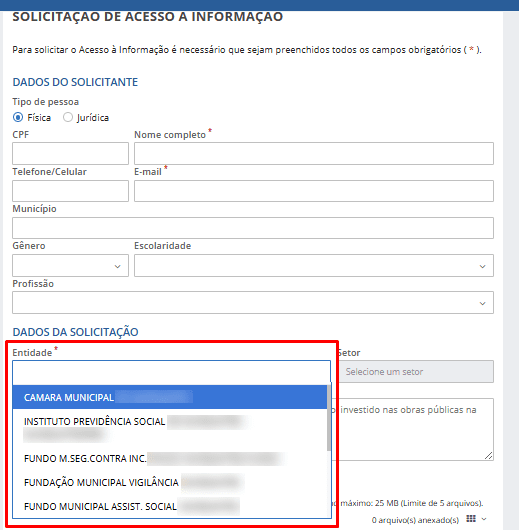
Para isso, na coluna Exibir no acesso à informação o usuário poderá ativar (azul) ou desativar (cinza) a listagem da entidade no Portal da transparência.
|
|---|
Caso seja desmarcada a exibição de alguma entidade, antes de efetivar a ação, o sistema irá apresentar uma mensagem de confirmação no seguinte sentido:
|
|---|
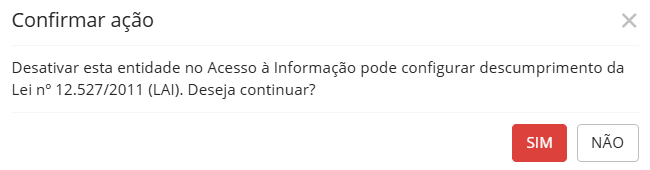
Ao clicar em Sim, a entidade será desativada e não será mais exibida na listagem.
A ferramenta possui as permissões específicas junto ao Gerenciador de acessos (menu Utilitários), de modo que somente os usuários administradores e aqueles que possuírem permissão de acesso à referida aba poderão realizar o gerenciamento das entidades.
A ativação/inativação de uma entidade pode ser realizada a qualquer tempo.
Ainda, se assim desejar, o usuário poderá Excluir (ícone de lixeira) o vínculo por meio do botão constante no canto direito da listagem.
Gerenciamento de notificações
Nessa tela é possível definir quais usuários que devem receber as notificações sobre os atrasos nos envios das interações.
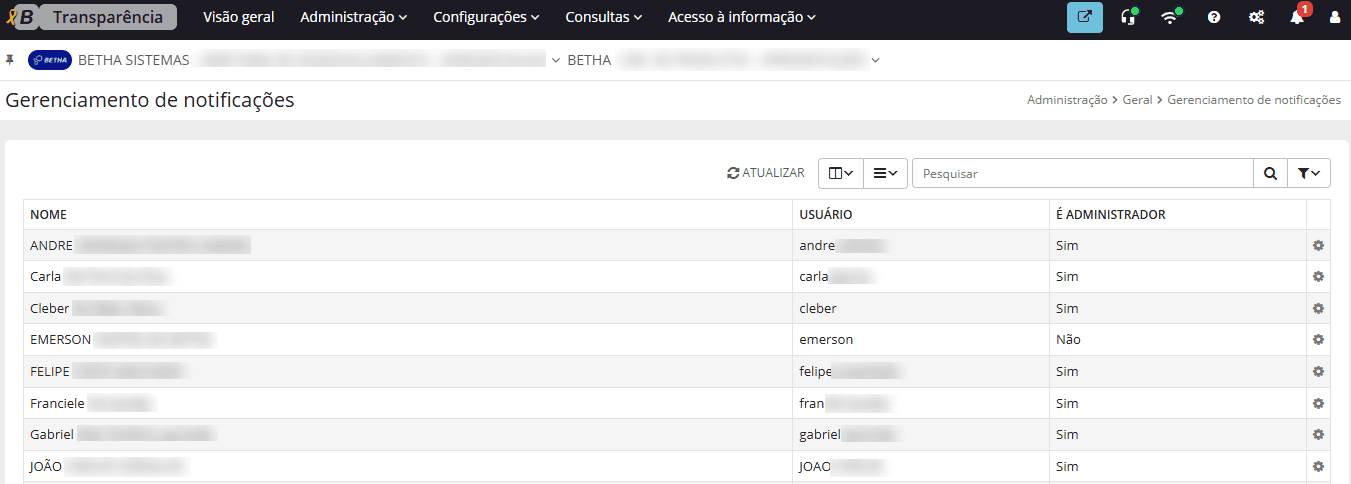
Na tela inicial da funcionalidade, são exibidos os nomes e usuários que possuem acesso à respectiva entidade.
Ainda, por meio da coluna É administrador, é possível visualizar se o referido usuário possui acesso de administrador ou não.
|
|---|
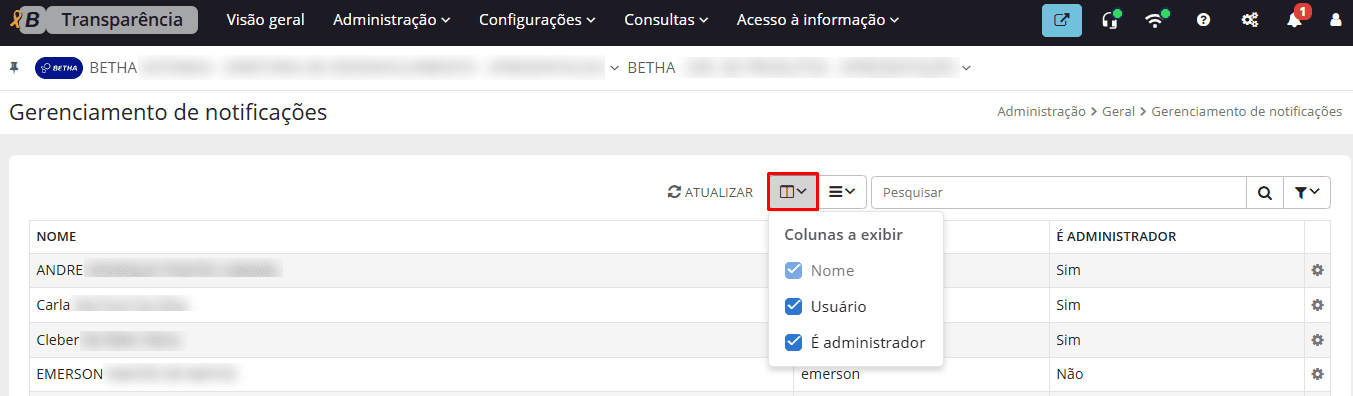
Nesse ambiente é possível escolher quais colunas exibir. Para isso, basta utilizar o botão Definir colunas a exibir e clicar na checkbox desejada:
|
|---|
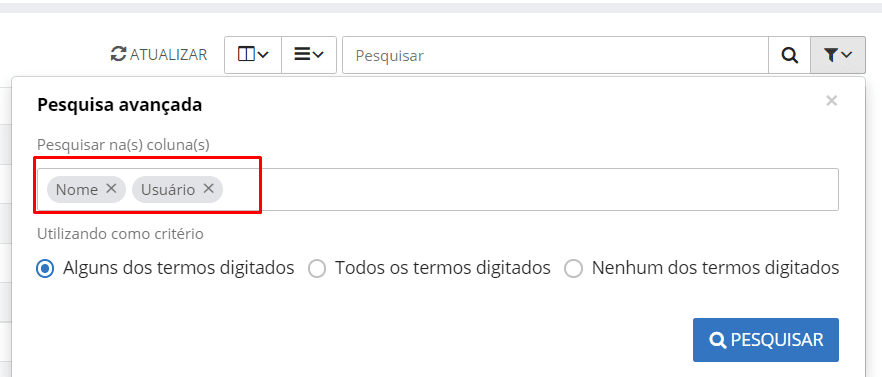
No filtro de Pesquisa, será possível buscar nas colunas por Nome ou Usuário.
|
|---|
No botão Gerenciar (ícone de engrenagem), localizado ao lado da coluna É administrador, é possível configurar as notificações de erro nos envios das interações de cada grupo de dados. Nessa tela, o usuário pode definir se deseja receber notificações de atraso por e-mail e/ou pelo sistema, além de selecionar o grupo de dados sobre o qual quer ser notificado.
|
|---|
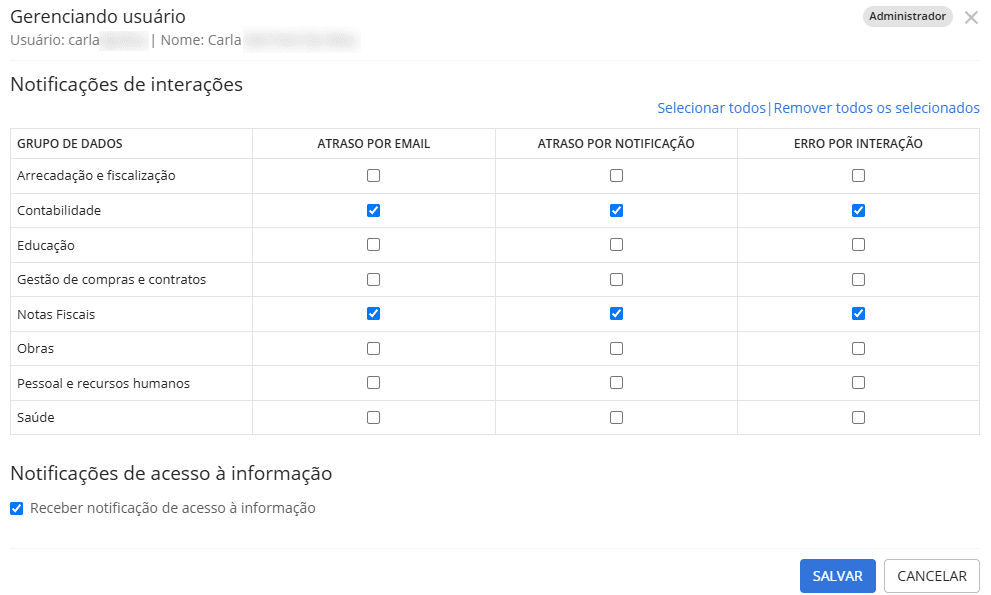
Vale destacar que essas notificações são enviadas aos usuários quando essa configuração estiver marcada e quando o envio de dados dos sistemas estruturantes estiver atrasado por mais de vinte e quatro horas.
Além das notificações de atraso no envio de dados, é possível definir quais usuários da entidade recebem as solicitações de Acesso à Informação enviadas pelos cidadãos. Para isso, no menu Administração > Geral > Gerenciamento de notificações > Gerenciar basta marcar o checkbox correspondente na seção Notificações de acesso à informação para cada usuário que deverá receber esse aviso.
|
|---|
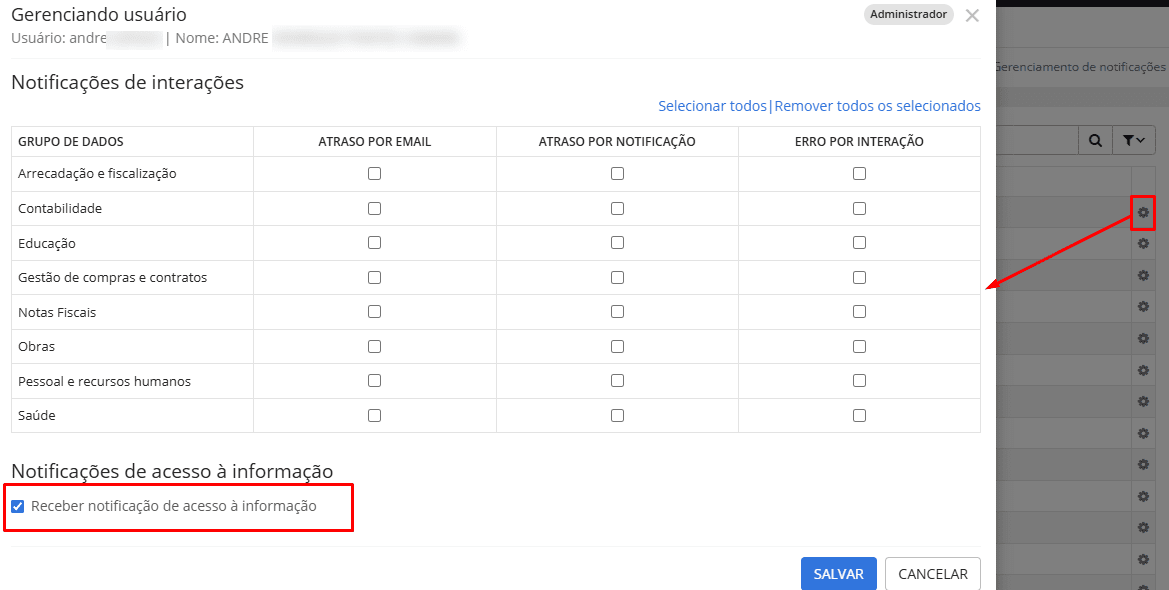
Enquanto nenhum usuário estiver habilitado dessa forma, todos os administradores continuam recebendo as notificações. A partir do momento em que pelo menos um usuário for configurado, as notificações passam a ser direcionadas exclusivamente aos usuários configurados.
Integração
Chave de integração
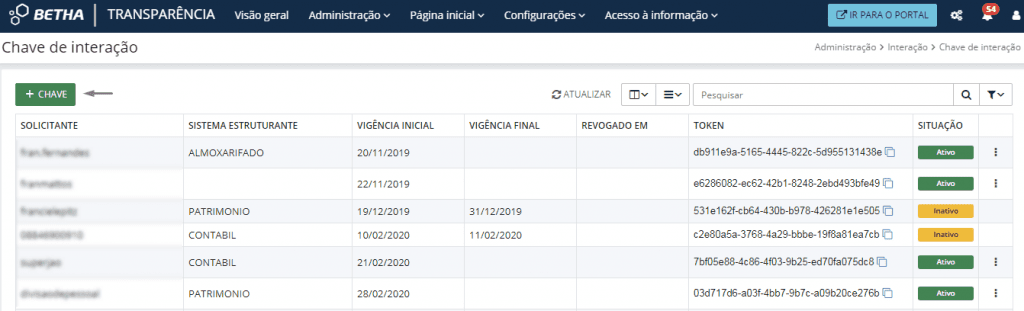
Nesta tela é possível emitir, revogar e visualizar tokens de interação por sistema estruturante para envio de dados ao transparência. Cada entidade deve possuir tokens únicos para cada sistema que irá receber os dados.
|
|---|
Emitindo chave de integração
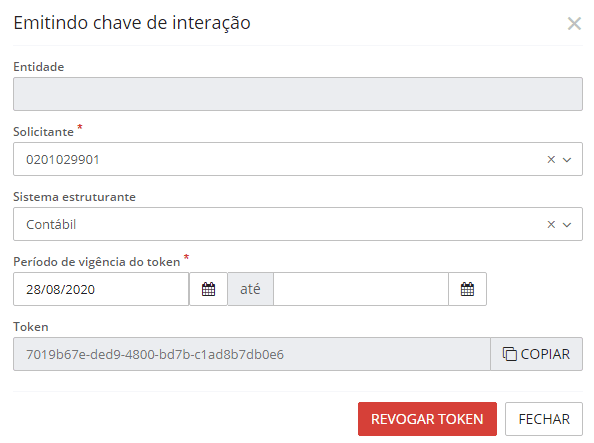
Para realizar a emissão da chave de integração basta clicar em +Chave. Na tela seguinte devem ser preenchidos os campos obrigatórios, conforme descrito abaixo:
- Entidade: Alimentado automaticamente pela sistema com o nome da entidade.
- Solicitante: Nome do responsável pela solicitação do token. O valor informado é case sensitive, ou seja, deve respeitar maiúsculas e minúsculas.
- Sistema estruturante: Sistema que envia os dados para o transparência. Cada sistema possui seus próprios modelos de dados, é importante selecionar o sistema corretamente.
- Período de vigência do token: Data de validade do token que será emitido. Somente o primeiro campo é obrigatório, se o segundo for deixado vazio a validade será indefinida.
- Token: Ao clicar em Emitir token, o campo será alimentado com o token único. Após, a tela pode ser fechada e o dado já estará disponível na tabela com a situação. É possível também copiar o token.
|
|---|
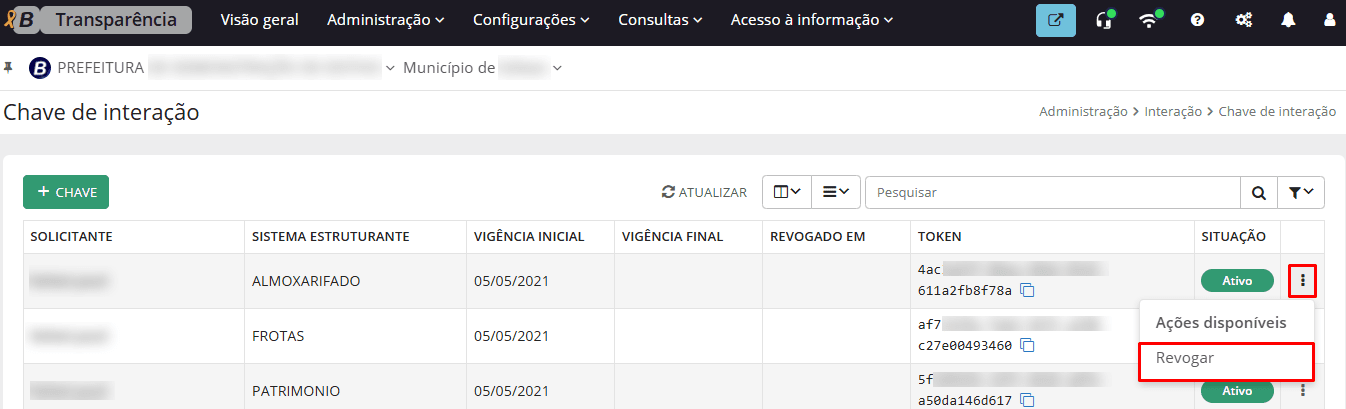
É possível também realizar revogação e cópia pela própria listagem do ambiente.
|
|---|
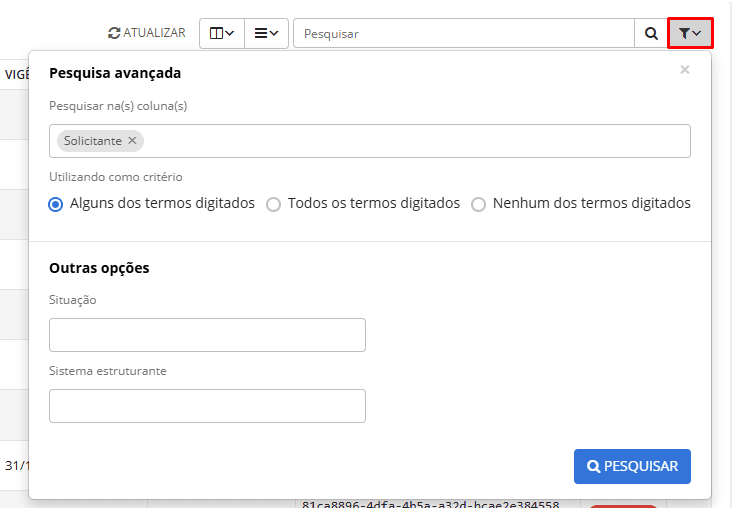
Para efetuar a busca por alguma chave específica o usuário pode utilizar os filtros disponíveis na Pesquisa avançada.
|
|---|
Gerenciamento de integrações
Nesta tela é possível visualizar a situação das cargas por modelo ou grupo de dados enviadas ao Transparência (Cloud), bem como, é possível baixar a carga enviada e visualizar caso ocorra informações sobre erros de integrações.
|
|---|
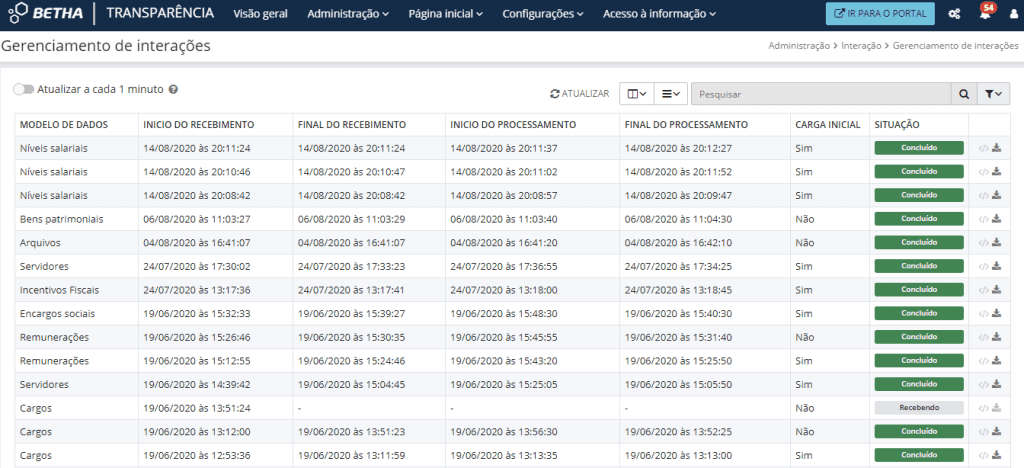
Neste ambiente é possível escolher quais colunar exibir. Para isso, basta utilizar o botão Definir coluna a exibir e clicar na checkbox desejada:
|
|---|
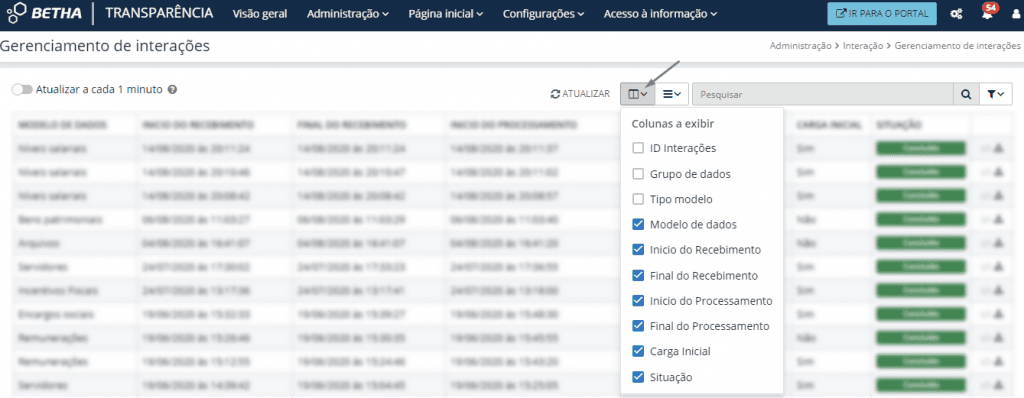
Se deseja acompanhar constantemente a situação das cargas, basta habilitar a opção Atualizar a cada 1 minuto.
|
|---|

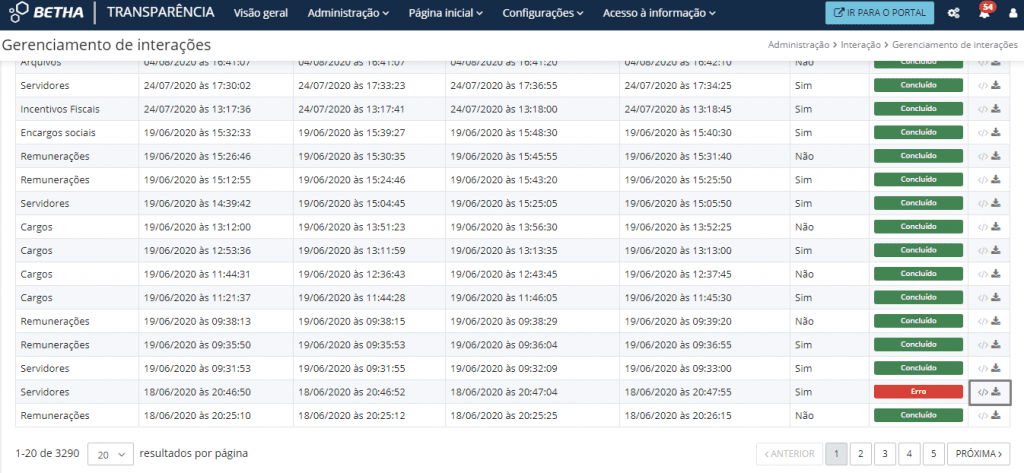
E para visualizar as inconsistências ocorridas na interação de dados em formato JSON, clique em Log de erros ou baixe o arquivo com todos os dados enviados na interação.
|
|---|
- Pesquisando
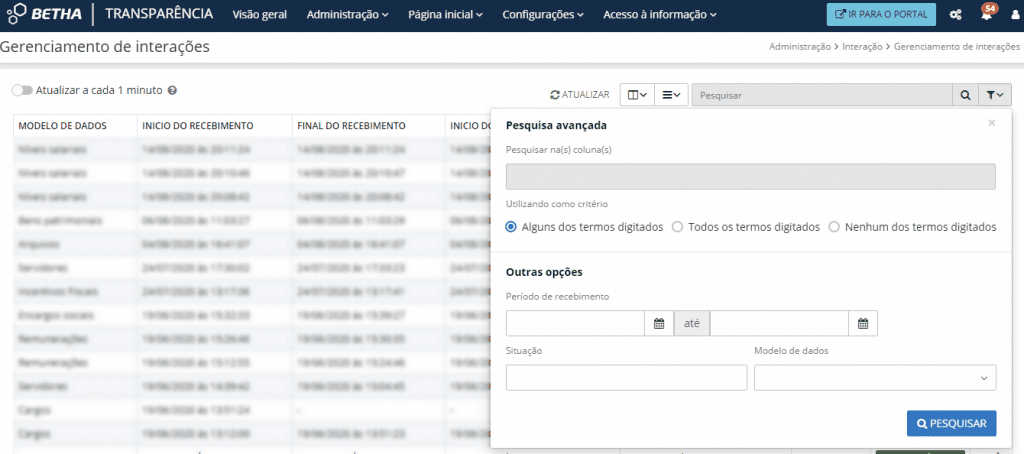
Você pode ainda realizar a busca por alguma interação específica utilizando os filtros disponíveis na Pesquisa avançada.
|
|---|