Configurações
Identidade visual
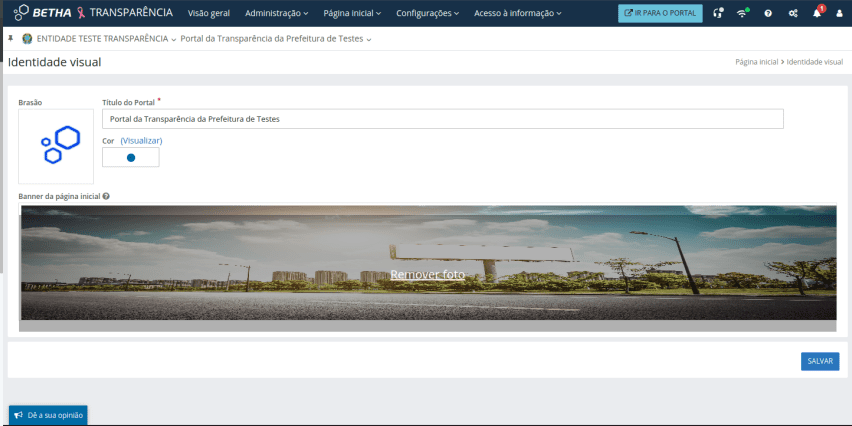
Nesta tela é possível alterar o brasão e o título que é demonstrado na página inicial do portal da transparência e também trocar o tema de cor do portal.
|
|---|
- Brasão: Imagem que será demonstrada antes do título do portal, brasão oficial que representa a entidade.
- Título: Texto com nome do portal.
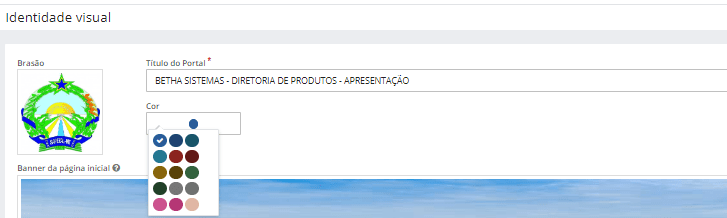
- Cor: Cor tema do portal, toda aparência irá mudar e se adaptar ao salvar.
- Visualizar: Demonstra uma prévia de como o portal ficará com a cor selecionada.
Além disso, também é possível inserir o Banner da página inicial que a entidade desejar.
Para isso, basta clicar no campo em branco e selecionar a imagem desejada.
|
|---|

|
|---|
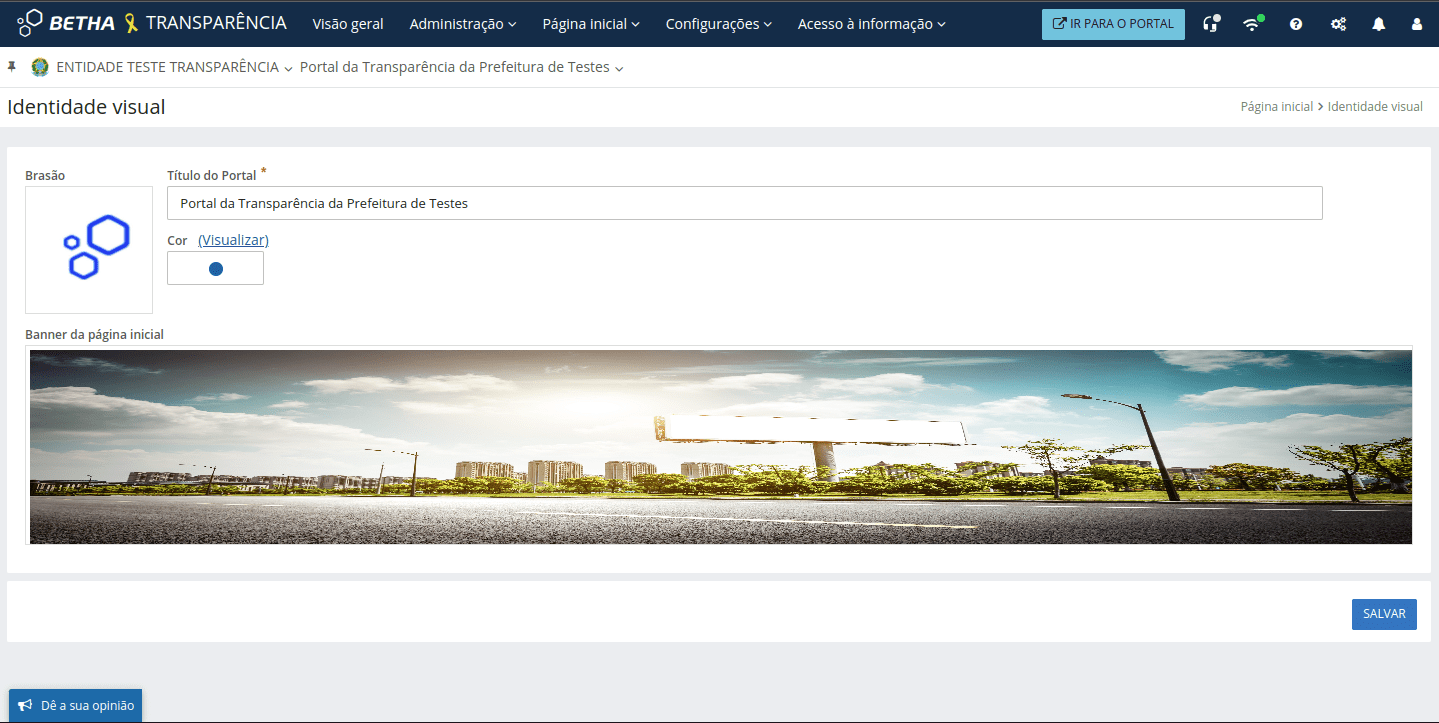
Caso desejar remover o banner, clique no botão Remover foto:
|
|---|
Ela ficará disponibilizada dessa forma no portal:
|
|---|
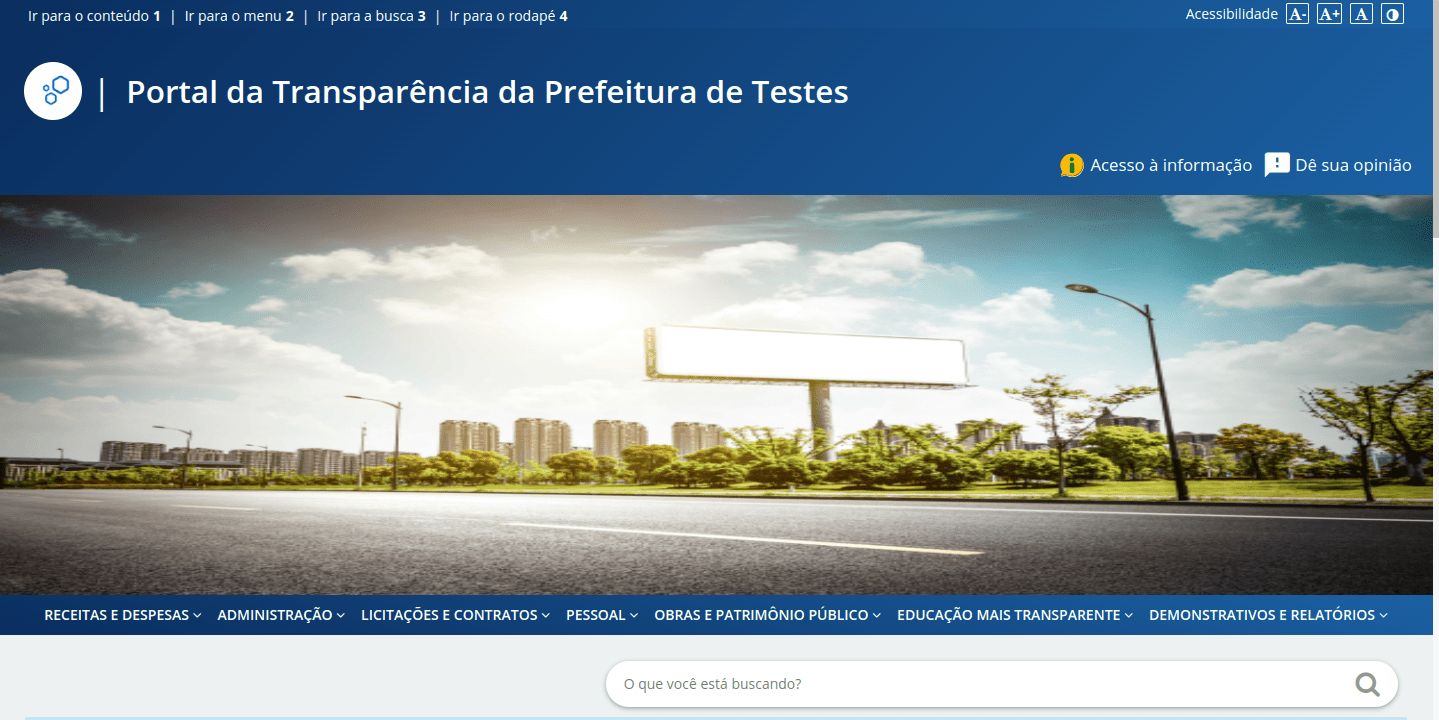
Vale destacar que caso o portal não possua uma imagem de fundo configurada, ele manterá a disposição original, utilizando a cor previamente selecionada.
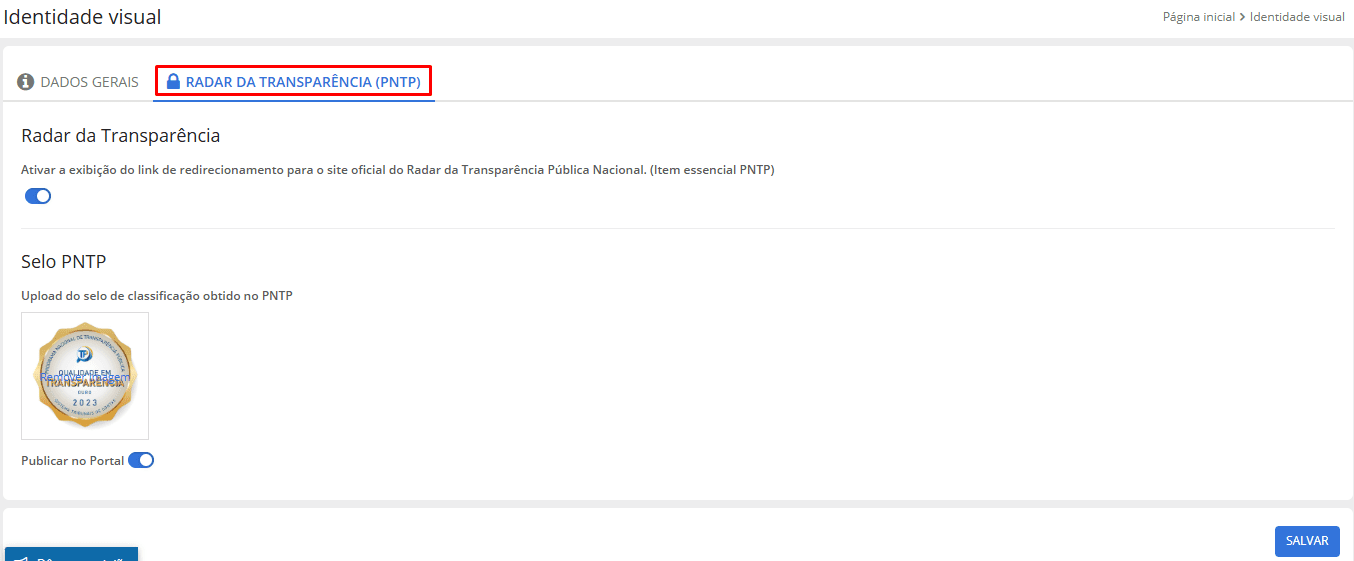
Na guia Radar da Transparência (PNTP), o usuário consegue ativar ícone de redirecionamento para o site do Radar da Transparência Pública, que é um item essencial do PNTP. Além disso, também é possível implementar o selo de premiação concedido caso a entidade possua.
|
|---|
Canal de atendimento
Nesta tela é possível configurar a exibição, adicionar, editar, excluir e visualizar informações do canal de atendimento que será demonstrado no rodapé do Portal da transparência.
|
|---|
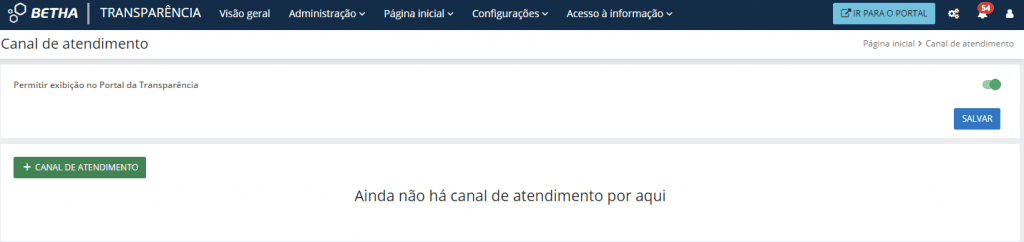
Primeiramente é necessário habilitar a opção Permitir exibição no portal da Transparência para possibilitar adicionar, editar, excluir e visualizar um canal no respectivo Portal.
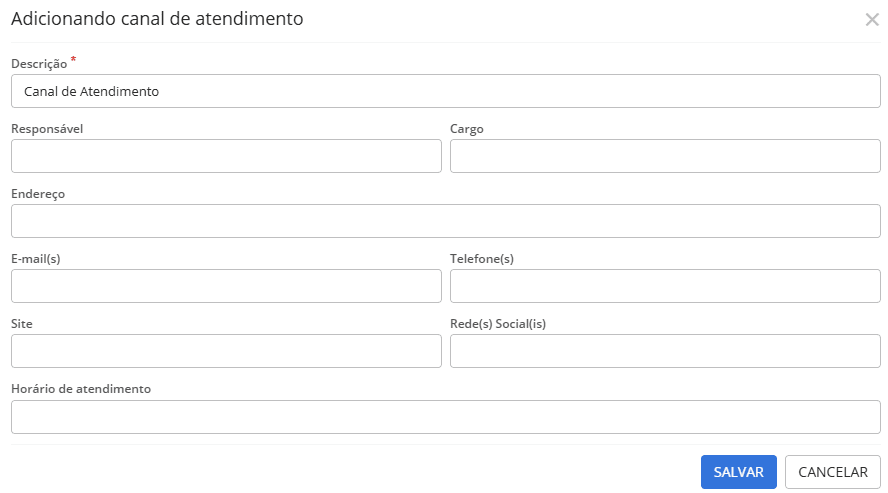
Feito isso, deve ser insirido os dados do Canal por meio do botão +Canal de atendimento preenchendo os seguintes campos:
- Descrição: Texto descritivo sobre o canal de atendimento.
- Responsável: Nome do responsável pelo canal de atendimento.
- Cargo: Cargo ocupado pelo responsável pelo canal de atendimento.
- Endereço: Ao clicar irá abrir uma tela com os campos Tipo do logradouro, Logradouro, Número, Complemento, CEP, Bairro, Município e Estado. Vale ressaltar que para o canal de atendimento é possível adicionar somente um endereço.
- E-mail(s): Ao clicar irá abrir uma tela com os campos Descrição e E-mail.
- Telefone(s): Ao clicar irá abrir uma tela com os campos Descrição, Tipo, Número e Observações.
- Site: Url de uma página na web que se refere ao canal de atendimento.
- Rede(s) Social(is): Ao clicar irá abrir uma tela com os campos Tipo e URL.
- Horário de atendimento: Texto informando o horário de atendimento.
|
|---|
Se necessário, é possível Editar os dados do canal de atendimento ou Excluir (botão Outras opções). Contudo, as informações do Canal de atendimento da entidade são requisitos obrigatórios do PNTP.
Glossário
Nesta tela é possível adicionar, editar, excluir e visualizar as termos de glossários que serão demonstradas no portal, também sendo possível configurar individualmente sua exibição.
|
|---|
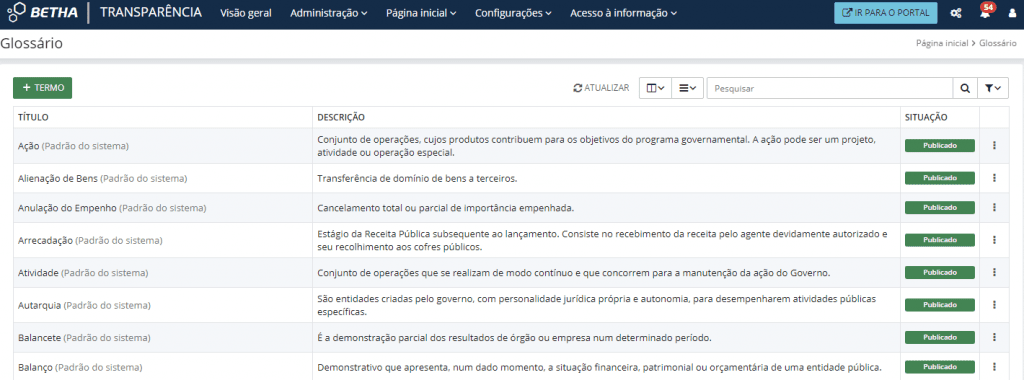
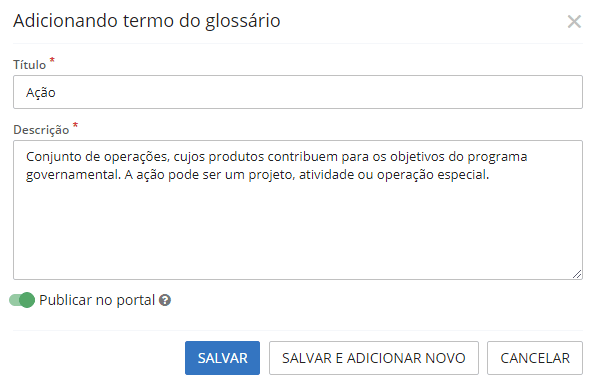
Para adicionar um novo registro, utilize o botão +Termo.
- Título: Texto do título do termo do glossário.
- Descrição: Texto descrevendo o termo do título.
- Publicar no portal: Se habilitado a situação é atualizada para "Publicado" e o termo do glossário é disponibilizado na tela de glossários do portal.
|
|---|
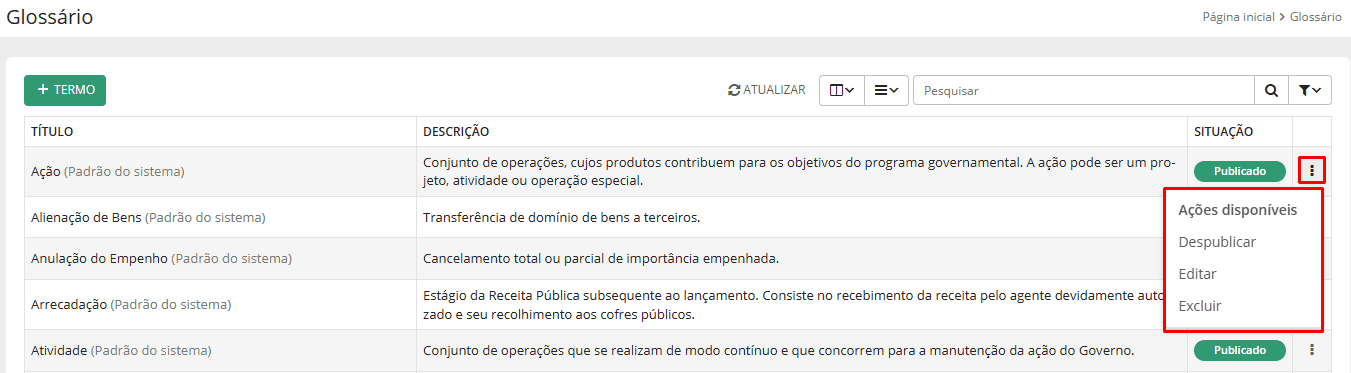
Após a inserção do termo, é possível ainda realizar as seguintes ações:
- Despublicar/Publicar: Indisponibiliza ou disponibiliza o termo do glossário no portal. Assim, o nome da opção altera conforme a situação, se "Publicado" a opção será despublicar e se "Em Edição" a opção será publicar.
- Editar: Possibilita a edição das informações do termo do glossário.
- Excluir: Exclui o termo do glossário, o mesmo não será mais demonstrado.
|
|---|
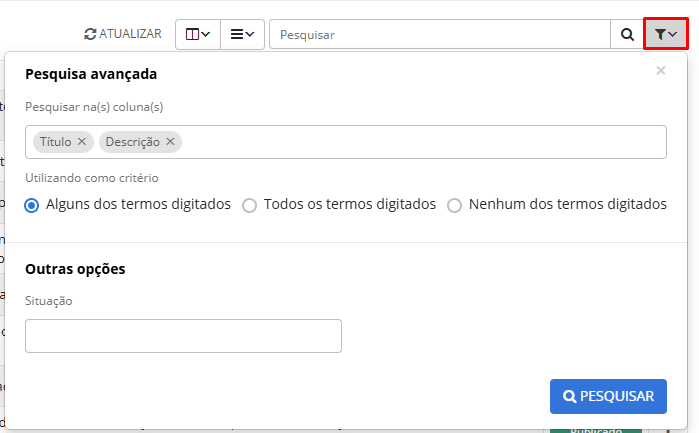
Entre as dezenas de termos cadastrados, o usuário poderá fazer uso da Pesquisa avançada (ícone de funil) e seus critérios para efetuar uma busca mais refinada da informação.
|
|---|
Estrutura organizacional
Nesta tela é possível configurar a exibição, adicionar, editar, excluir e visualizar informações da estrutura organizacional que será demonstrada no portal na página inicial.
|
|---|

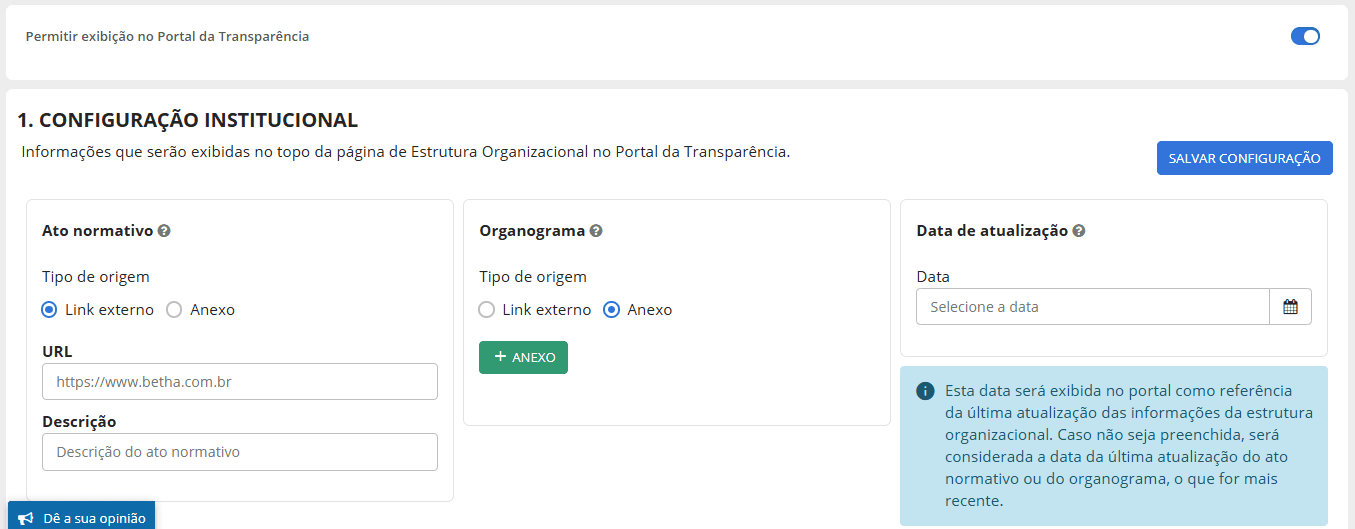
Primeiramente é necessário que habilitar (azul) a opção Permitir exibição no portal da Transparência, conforme destacado na imagem acima, para possibilitar adicionar, editar, excluir e visualizar uma estrutura organizacional no respectivo Portal.
Em cumprimento aos requisitos do PNTP, a entidade pode, por meio da Configuração institucional inserir o Ato normativo, o Organograma e a Data de atualização da Estrutura Organizacional, que serão exibidos no Portal da Transparência. O ato e o organograma podem ser anexados (PDF, DOC, DOCX, XLS etc.) e a data deve ser a da última atualização das informações da estrutura organizacional. Caso não seja preenchida, será considerada a data da última atualização do ato normativo ou do organograma, o que for mais recente.
|
|---|
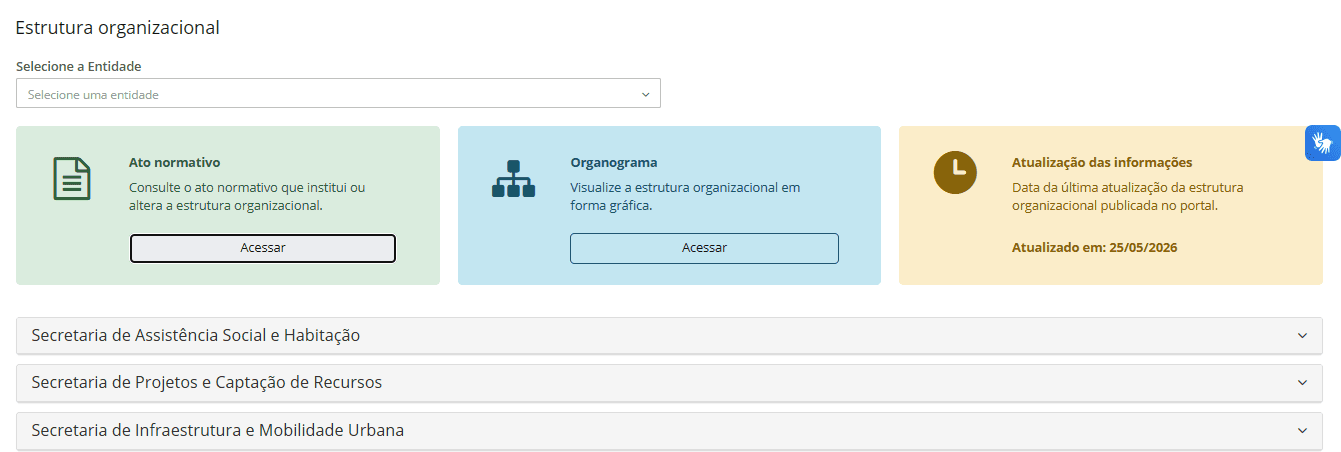
Veja como ficará a exibição dessas informações no Portal da transparência:
|
|---|
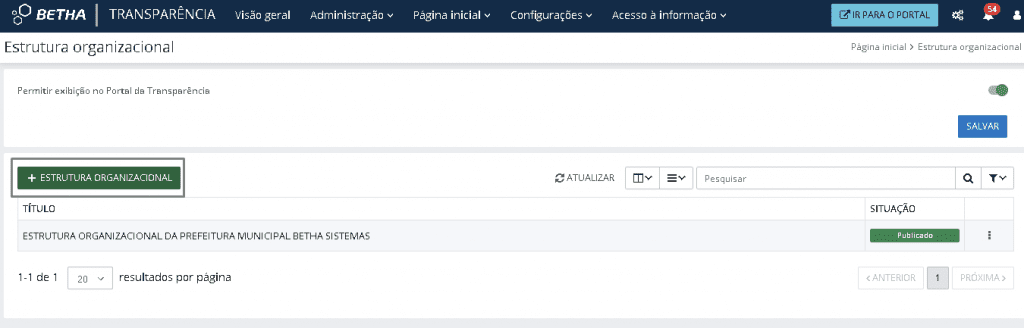
Em seguida, o usuário poderá realizar a inserção de uma nova estrutura organizacional por meio do botão +Estrutura organizacional
|
|---|
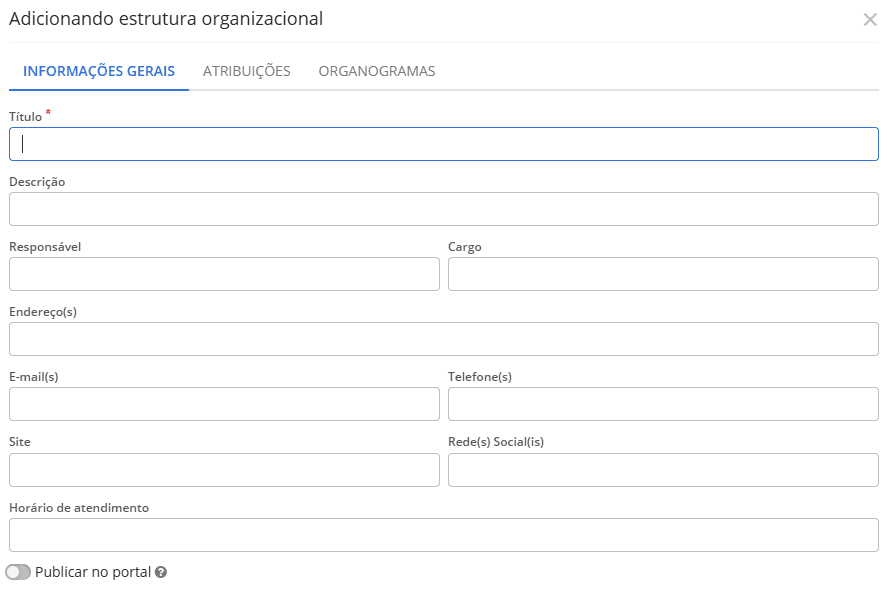
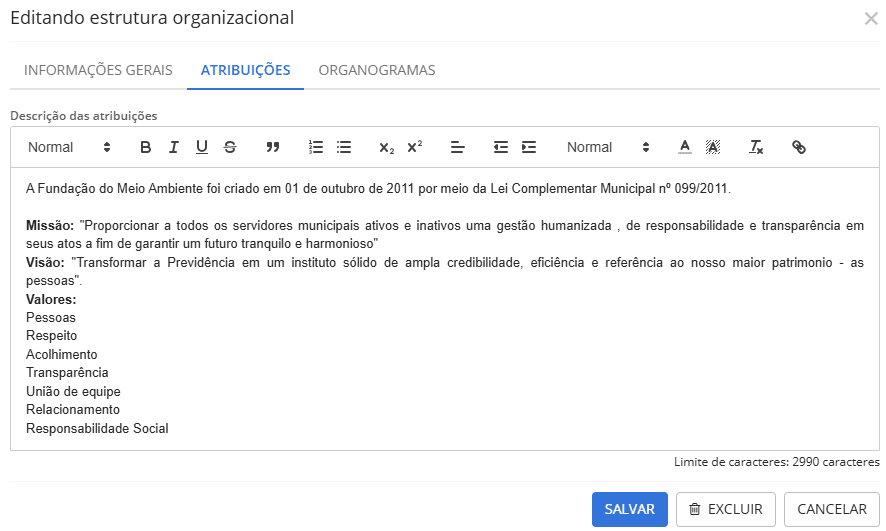
O cadastro conta com três abas, sendo elas: Informações gerais, Atribuições e Organogramas. A primeira guia contém campos que são de preenchimento obrigatório (sinalizados com *), mas deve ser observado que o PNTP exige que algumas informações estejam preenchidas, conforme item 2 da Cartilha.
|
|---|
|
|---|
|
|---|
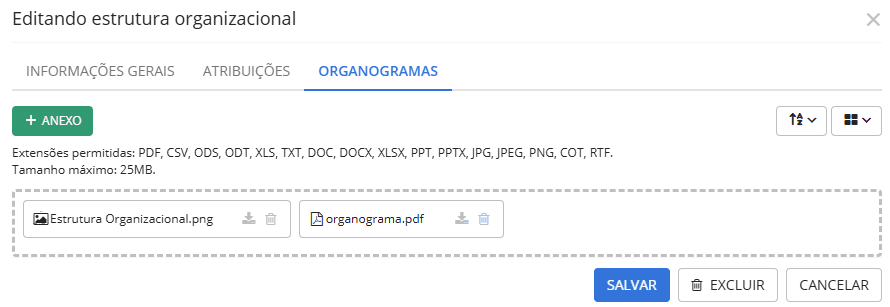
A partir de maio/2026, a Estrutura Organizacional também exibe o Ato normativo que a instituiu e a data da última atualização das informações.
Se necessário, o ambiente ainda conta com a Pesquisa avançada (ícone de funil), que auxilia na busca de estruturas/cadastros específicos.
A edição, publicação/despuclicação e exclusão de registros é gerenciada por meio do botão Outras opções (ícone de três pontos).
Comunicados
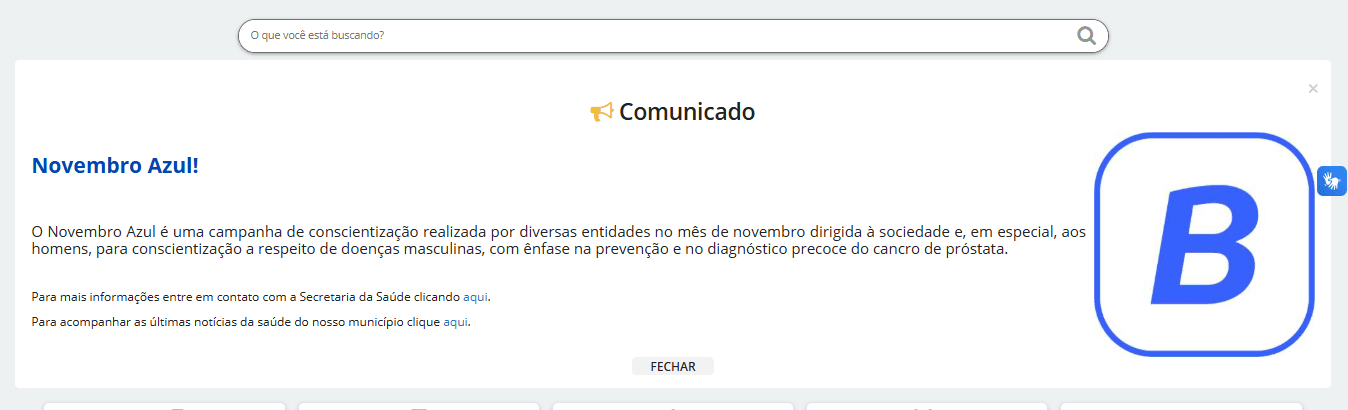
Nesta tela é possível adicionar, editar, excluir e visualizar um comunicado geral que será demonstrado na página inicial do portal por um tempo determinado.
|
|---|
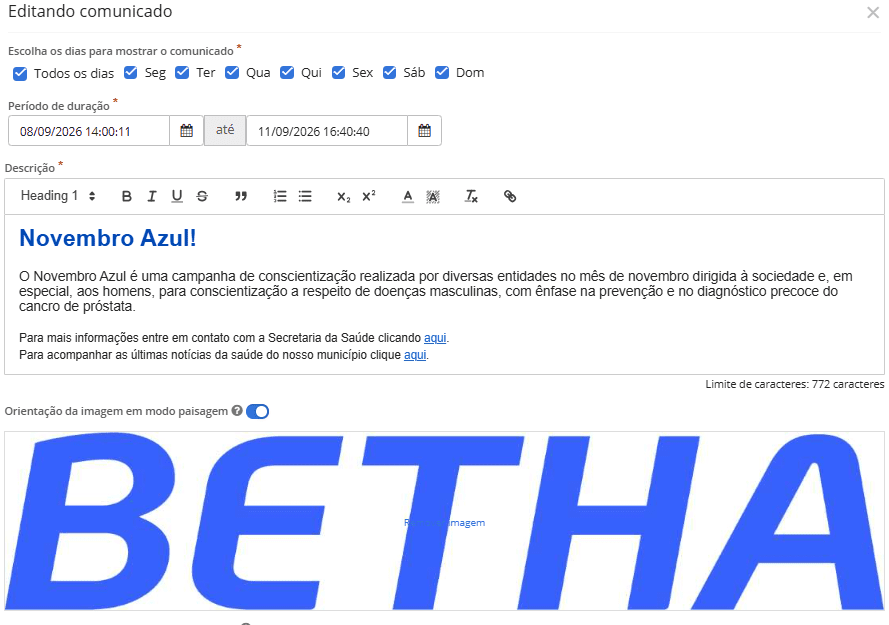
Para adicionar ou editar um comunicado, basta preencher os campos, personalizando o comunicado conforme desejar.
O usuário poderá selecionar os dias da semana em que o comunicado ficará ativo durante o Período de duração. Essa função é utilizada quando, por exmplo, há uma campanha de vacinação que ocorre apenas em determinados dias da semana.
O ambiente também permite a inserção de uma imagem (em modo retrato ou paisagem), que será exibida ao lado do comunicado, tornando a comunicação mais visual e atraente para o cidadão.
|
|---|
|
|---|
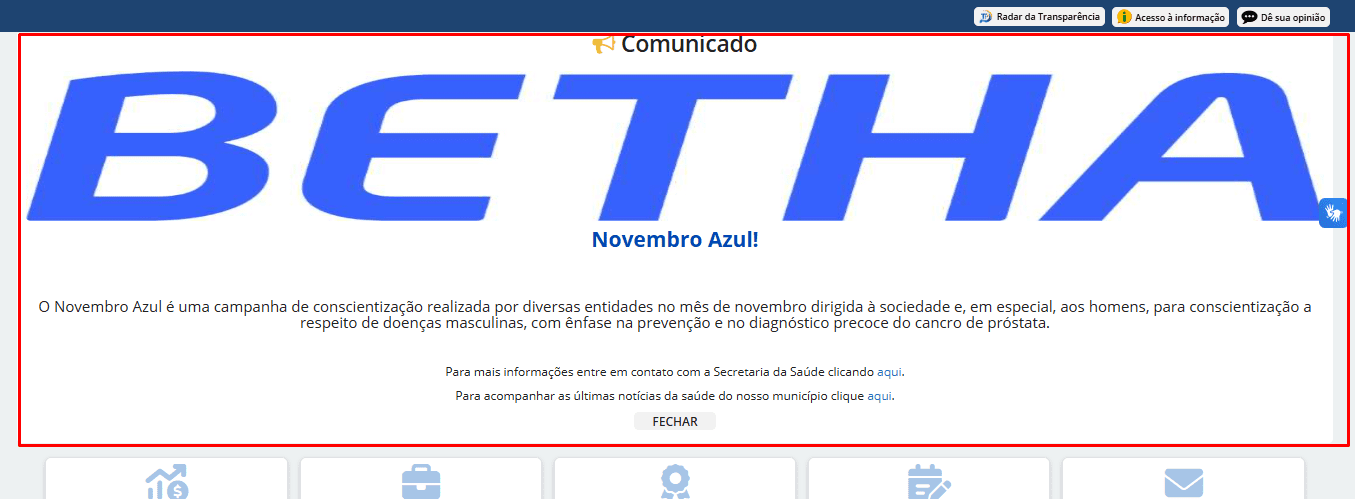
Mesmo que o Período de duração ainda não tenha se encerrado, o usuário poderá excluí-lo, tornando-o indisponível no portal, bastando, para tanto, desmarcar o checkbox Publicar no portal.
LGPD e Governo digital
A funcionalidade LGPD e Governo digital está disponível para garantir conformidade com os requisitos do PNTP (Programa Nacional de Transparência Pública).
Ao acessar o menu Página inicial > LGPD e Governo digital, será possível incluir a Política de Privacidade e Proteção de Dados e divulgar as normativas internas relacionadas ao assunto.
|
|---|
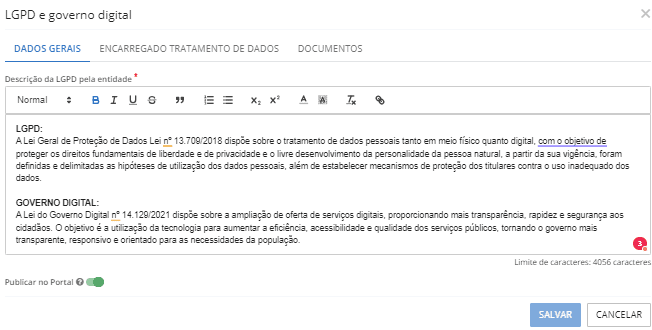
O texto inserido na guia Dados gerais é preenchido de forma automática e padronizada para facilitar a usabilidade dos clientes, entretanto, a entidade pode realizar as alterações que desejar, utilizando os ícones de formatação e até mesmo anexando documentos, tornando a descrição mais completa.
Lembre-se de ativar a opção Publicar no Portal para que os dados sejam visíveis.
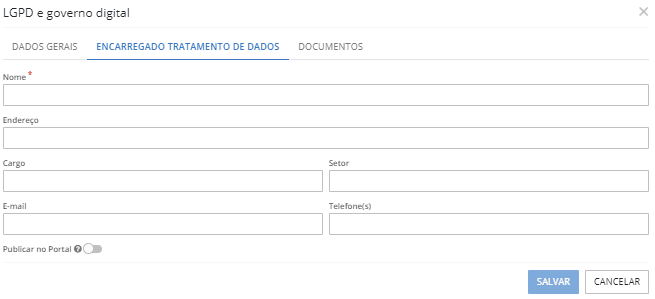
Na guia Encarregado tratamento de dados, é obrigatório fornecer o nome da pessoa designada pela entidade para esse papel. Essa pessoa deve ter suas informações de identidade e contato publicamente disponíveis, facilitando o acesso dos titulares de dados em caso de solicitações.
|
|---|
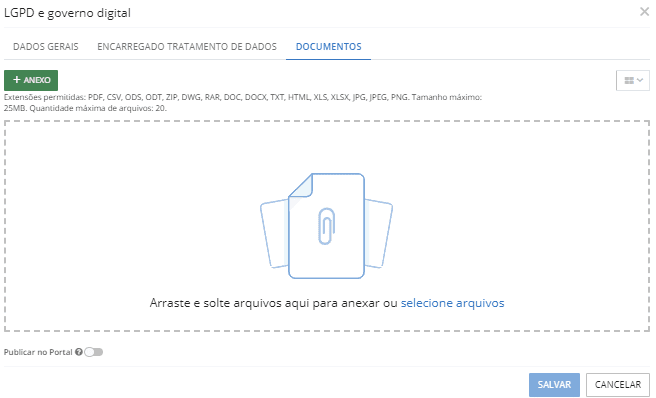
Por fim, na guia Documentos, a entidade pode inserir anexos caso desejar.
|
|---|
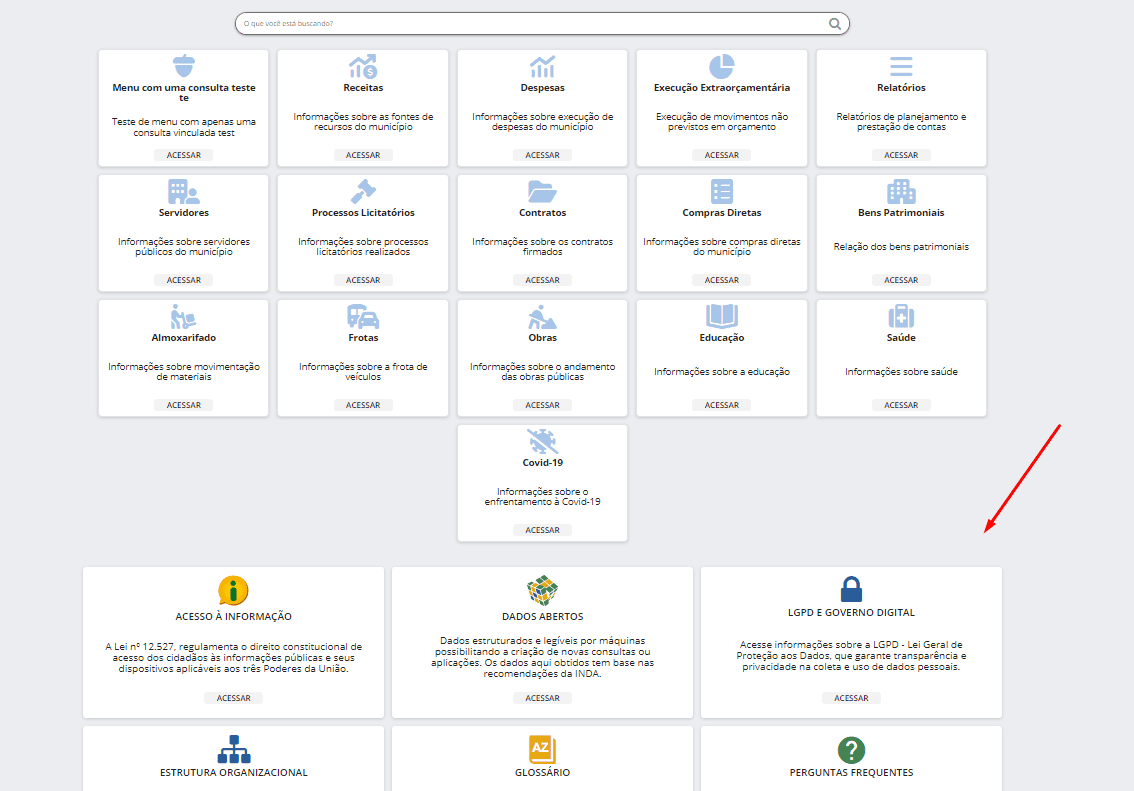
As informações relacionadas a essa funcionalidade estarão disponíveis em um card disponibilizado no Portal Transparência. Veja:
|
|---|
|
|---|

Menus do portal
Esse ambiente permite a configuração dos menus e submenus que serão apresentados na página inicial do Portal da Transparência.
As entidades que ainda fazem uso do menu suspenso, devem migrar para o menu em cards, pois o modelo antigo será descontinuado.
Migração do menu suspenso para o menu em cards
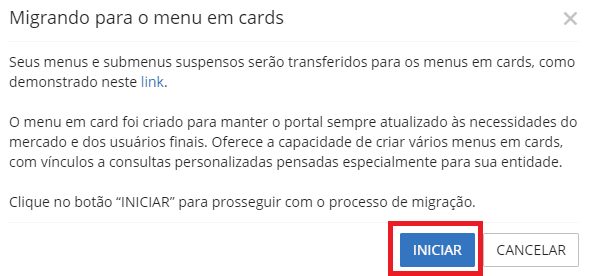
Ao habilitar a opção do menu em cards, será demonstrada a seguinte tela para o início da migração. Lembrando que o processo de migração deve ser realizado apenas uma vez.
|
|---|
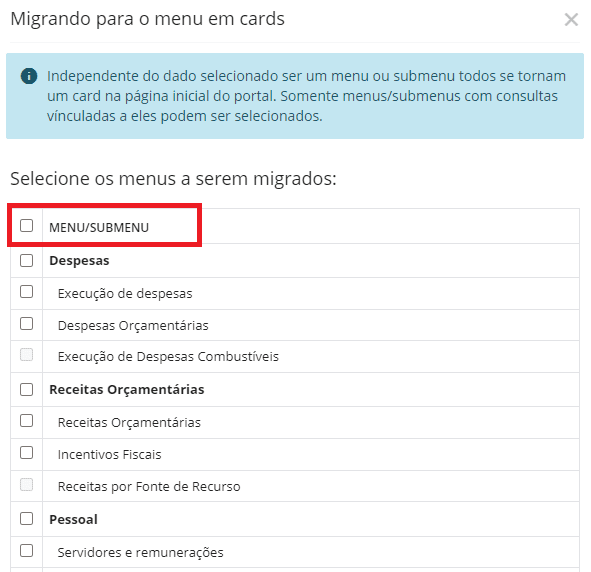
Nessa tela, todos os menus e submenus cadastrados no sistema serão exibidos. O usuário poderá escolher migrar todos ou apenas os menus desejados, sendo que apenas aqueles com consultas vinculadas serão exibidos no portal.
|
|---|
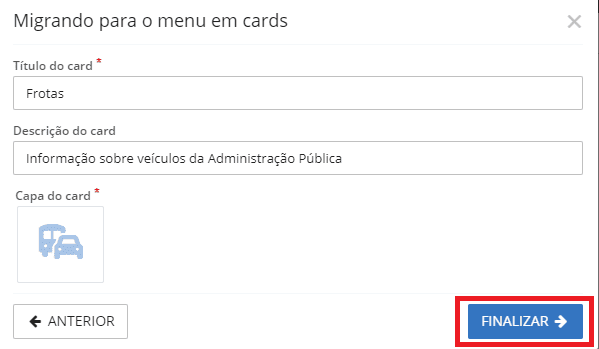
Em seguida, deverá ser realizada a configuração de cada menu em formato de card. Aqui, é possível adicionar uma imagem e descrição personalizada para cada menu. Clicando em Avançar para passar ao próximo card.
|
|---|
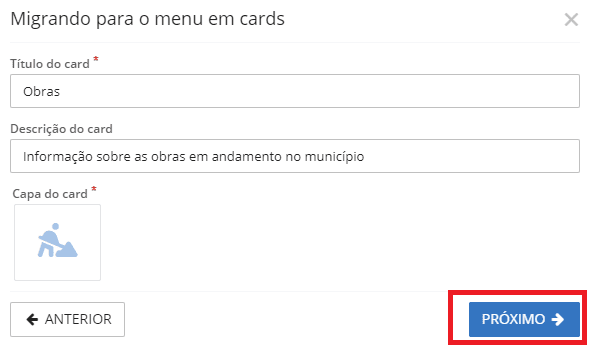
Ao final basta clicar em Finalizar.
|
|---|
Após a conclusão da migração, ao acessar a página inicial do portal, serão exibidos os menus no novo formato, proporcionando uma navegação mais visual e eficiente.
Além disso, nessa tela é possível adicionar, editar, excluir, visualizar e configurar os menus e submenus, que se vinculados a consultas (Configurações > Consultas > Configurações de consultas) serão apresentados na página inicial do Portal da Transparência.
Ordenação de menus
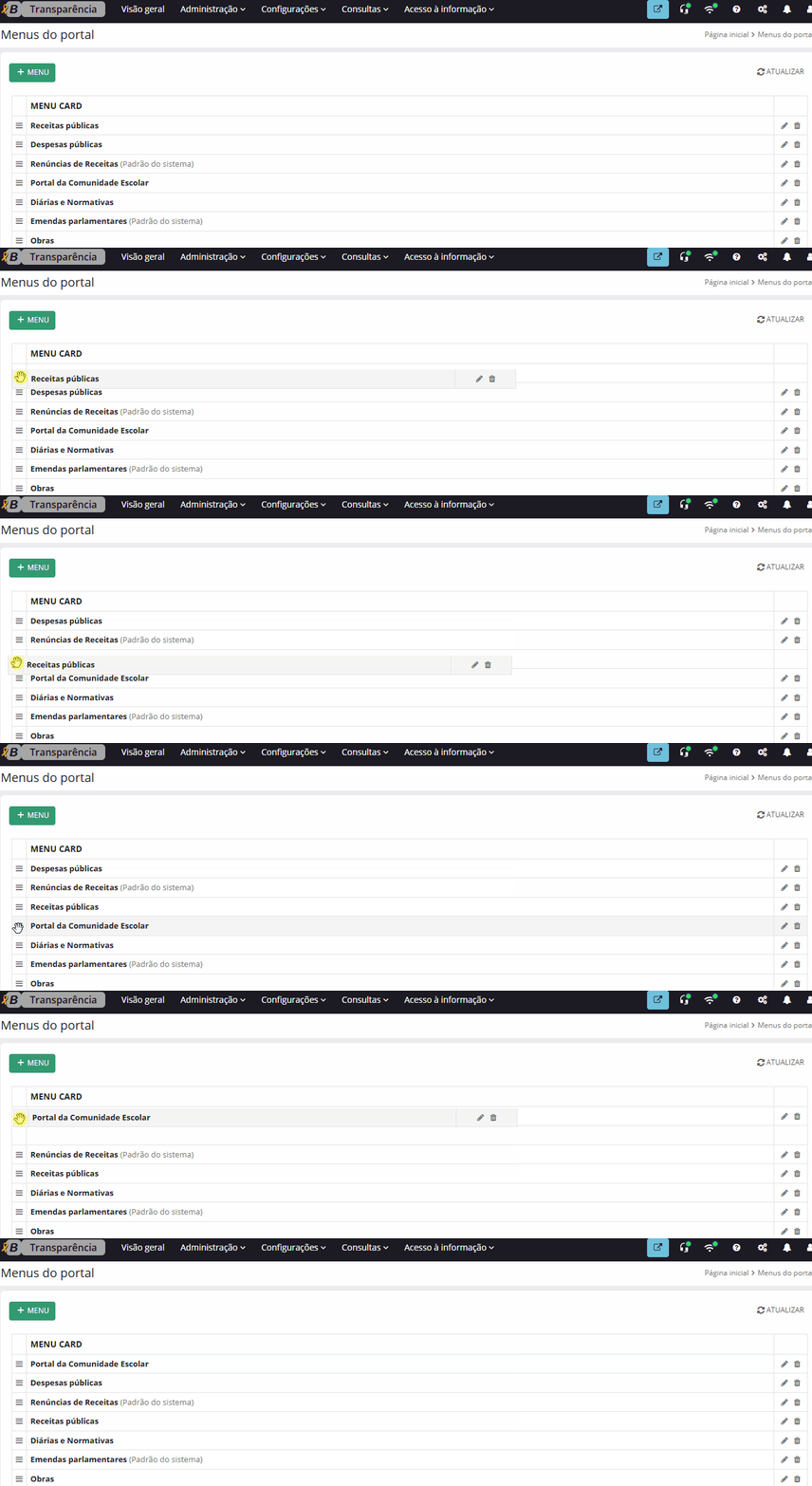
O sistema permite a ordenação dos menus que serão demonstrados no portal, por meio do ícone abaixo destacado.
Para alterar a ordenação de um menu, basta clicar no menu desejado e arrastá-lo para a posição que desejar.
|
|---|
Adicionando menus
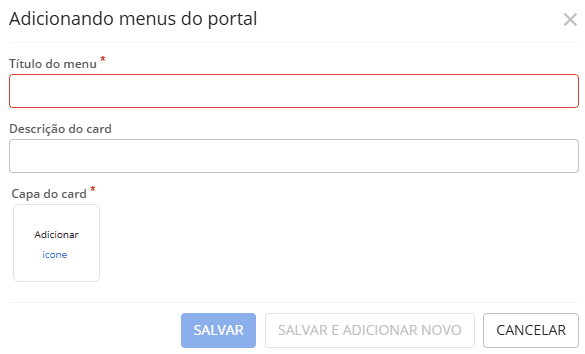
Para a criação de menus basta clicar no botão +Menu.
|
|---|
Por fim, pelo ícone Ações disponíveis é possível ainda Editar e Excluir, sendo que só poderão ser excluídos os menus que não possuam consultas vinculadas.
Links externos
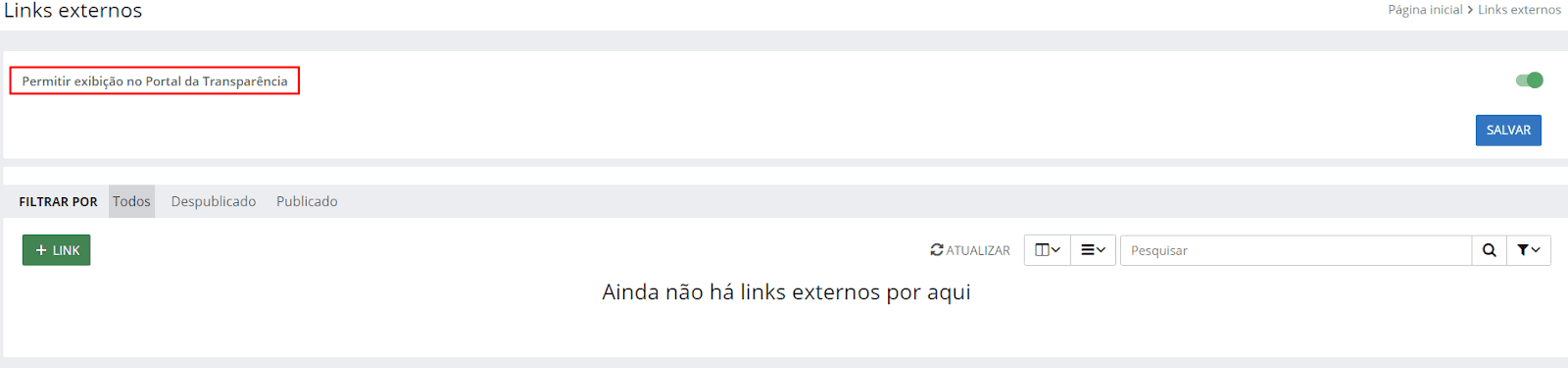
Para a incorporação de links externos no Portal Transparência, primeiramente, é necessário ativar a opção Permitir a exibição no Portal da Transparência.
|
|---|
A criação de um link é realizada por meio do botão +Link.
Na tela de cadastro deve ser incluída a Descrição, bem como, a URL de acesso para o respectivo link.
Ainda, é possível vincular o link externo a um menu, dessa forma, ao acessar o respectivo menu, o link estará disponível para acesso. Por exemplo, quando da divulgação de editais de concurso, que são disponibilizados diretamente no site da entidade, nesse caso, o link externo pode ser vinculado ao menu Concursos.
|
|---|
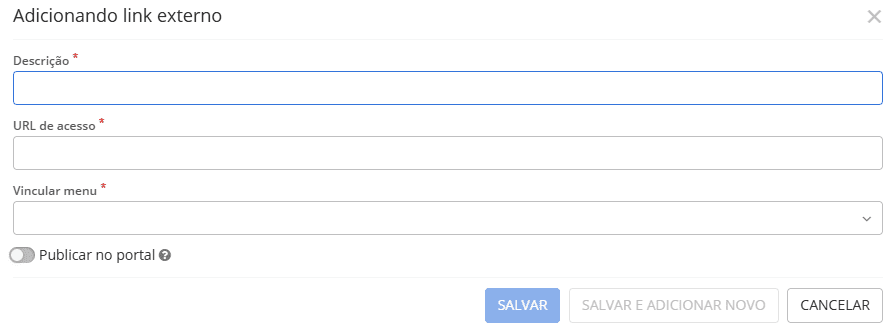
Ainda, o usuário deve definir se esse link será publicado no portal.
Os links publicados poderão ser visualizados na aba Todos ou Publicado.
|
|---|

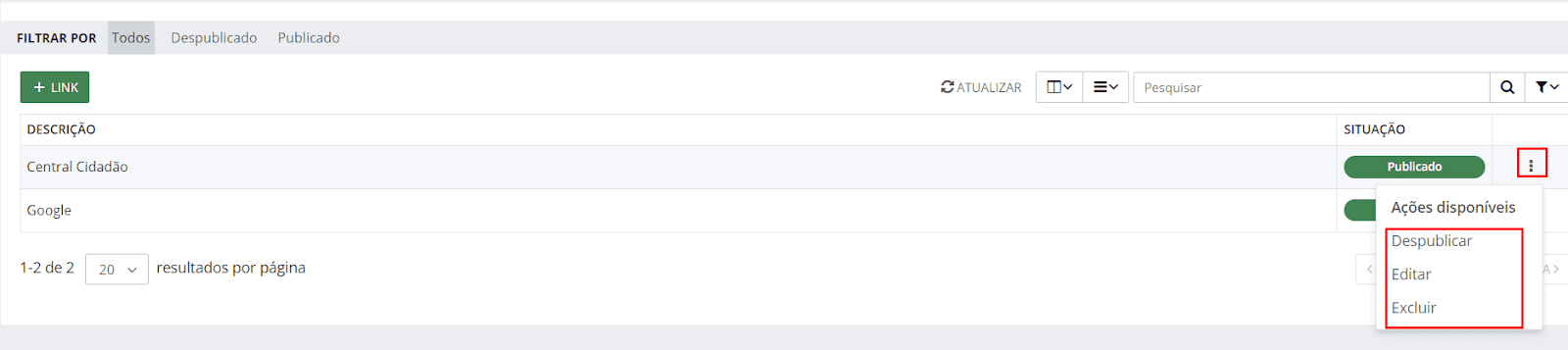
Ainda, por meio dos três pontinhos é possível Despublicar, Editar ou Excluir.
|
|---|